

Por qué no puedo generar
Guía de uso · puesta al día en la versión 0.36.0
Antes de gastar un solo crédito, Escenara comprueba si se puede generar y te lo dice en una sola zona: el panel «Antes de generar», justo encima del botón. Esas comprobaciones son gratis: mirar el panel no encola nada, no aparta presupuesto y no le pide nada de pago a ningún proveedor.
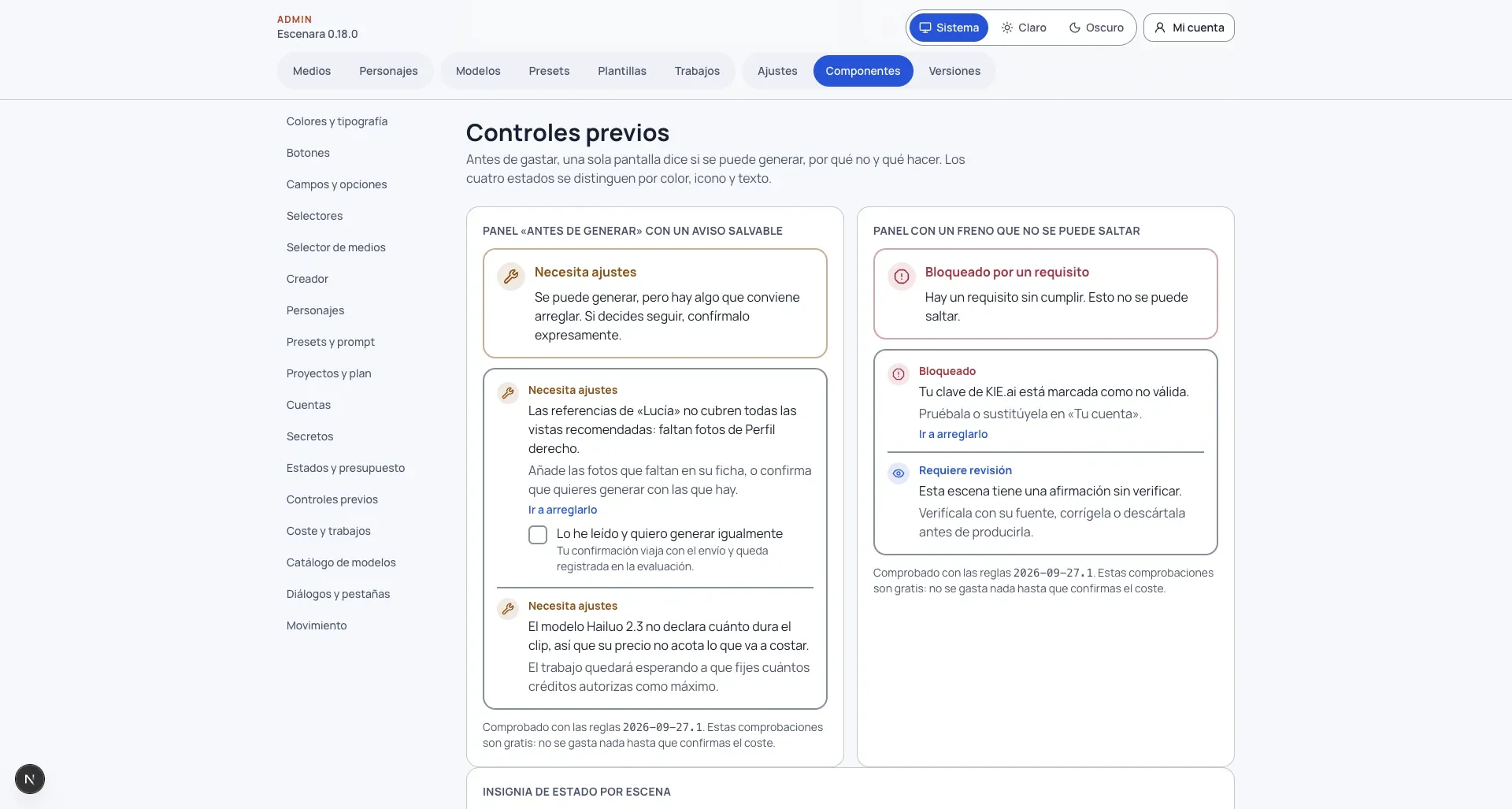
Los cuatro estados
Cada estado se distingue por color, icono y texto, así que se lee igual en escala de grises y con un lector de pantalla.
| Estado | Qué significa | Qué puedes hacer |
|---|---|---|
| ✅ Listo para generar | Todas las comprobaciones pasan. | Generar. |
| 🔧 Necesita ajustes | Hay algo que conviene arreglar, pero no es un impedimento. | Arreglarlo, o confirmar expresamente que quieres seguir. |
| 👁 Requiere revisión | Falta algo que tienes que aportar tú. | Aportarlo. No se salva con una casilla. |
| ⛔ Bloqueado | Hay un requisito sin cumplir. | Cumplirlo. Esto no se puede saltar, ni desde la aplicación ni llamando a la API. |
Cada comprobación te dice por qué y qué hacer, y cuando se arregla en otra pantalla te lleva a ella con un enlace («Ir a arreglarlo»). Desde la 0.36.0 el estado y sus comprobaciones van en una sola alerta, con el rótulo del estado arriba.
Cómo son las alertas
Todo lo que impide seguir, lo que ha fallado y lo que conviene saber sale en toda la plataforma con la misma alerta: un recuadro con borde completo, un icono y un rótulo que dice qué es, además del color. Los estados de preparación usan los mismos colores: «Necesita ajustes» en ámbar, «Requiere revisión» en azul y «Bloqueado» en rojo.
| Rótulo | Cuándo sale | ¿Se puede cerrar? |
|---|---|---|
| Bloqueo (rojo) | Falta algo para seguir: una casilla, un campo, un paso anterior. | No. Se va sola cuando lo resuelves. |
| Error (rojo) | Algo ha fallado: una petición, una generación. Dice la causa, si se ha cobrado y qué hacer. | No. Se va al reintentar o al resolverlo. |
| Aviso (ámbar, triángulo) | Algo que pide atención sin bloquear: el gasto alto, «Necesita ajustes», un riesgo. | No. |
| Información (azul, «i») | Una nota o algo que decide otro (por ejemplo, lo que decide el trend). | No. |
Cuando la alerta enumera lo que falta, cada punto es un botón que te lleva a él: cambia de paso si hace falta, desplaza la pantalla, pone el foco en el campo o la casilla, lo rodea con un aro y lo señala con una flecha, que lo sigue aunque se desplace un diálogo y se quita con Escape o al tocar el campo. Si ese campo ya no está en la pantalla, la alerta te lo dice. Con varios puntos, el primero va destacado y «Ir al primero» te lleva a él. Con el movimiento reducido en tu sistema no hay desplazamiento suave ni flecha en movimiento. Las alertas no cambian qué bloquea: los motivos y las reglas son los de siempre.
Bloqueado: los motivos y su solución
Pulsa el mensaje que ves en pantalla para desplegar su causa y su solución.
No tienes ninguna clave de KIE.ai guardada · Tu clave está marcada como no válida · La clave guardada no se puede leer en esta instalación · Esta instalación aún no admite credenciales
Generas con tu clave y pagas en tu cuenta del proveedor. Sin una clave utilizable no se encola nada, porque nadie podría pagarlo. Se arregla en «Tu cuenta»: añade la clave, o pruébala y sustitúyela si el proveedor la ha rechazado. Si dice que no se puede leer la clave guardada, bórrala y vuelve a guardarla. Y si dice que la instalación aún no admite credenciales, no es cosa tuya: quien la administra tiene que dejar lista la bóveda donde se guardan las claves, y hasta entonces no se puede guardar ninguna.
Esta instalación aún no puede pagar trabajos en …
El modelo que has elegido es de un proveedor al que Escenara todavía no le puede pasar tu clave. Elige un modelo de otro proveedor.
Tu personaje no se puede usar para generar todavía
En pantalla el mensaje empieza por el nombre de tu personaje. Es la puerta del consentimiento, y no se abre nunca sin arreglar el motivo. Puede ser:
- falta registrar el consentimiento de uso de imagen;
- está revocado: hay que registrar uno nuevo;
- la revisión se ha rechazado;
- el consentimiento de un tercero espera la revisión de quien administra la instalación;
- faltan fotos de referencia: hacen falta las que pida tu instalación (tres de fábrica).
Se arregla en la ficha del personaje.
Este proyecto genera sus escenas con la cara y la voz registradas de su protagonista, y …
Es el modo de voz Omni de las escenas habladas: la cara y la voz salen de un registro hecho en el proveedor, y sin él la escena no puede salir con esa identidad. El mensaje termina diciendo qué falta (la voz o el personaje). Registrarlos no cuesta créditos: se hace desde la ficha del personaje. Mira Escenas habladas.
… sale en esta escena y todavía no se puede usar para generar · En esta escena salen … y ninguno se puede usar para generar todavía
Es el consentimiento de cada persona real del reparto de un podcast o un dualcast: con dos personas reales hacen falta dos consentimientos vigentes, y el mensaje dice el nombre de a quién le falta algo. Se arregla en la ficha de cada uno. Mira Podcast y dualcast.
En esta escena hablan dos personajes y uno (o ninguno) está listo en el proveedor
El segundo personaje no tiene su registro en el proveedor, y sin él el modelo pondría una cara inventada en su lado del plano y el clip se cobraría igual. Regístralo desde su ficha: es gratis y vale para todas las escenas. Mira Podcast y dualcast.
El formato «cantar con tu audio» está desactivado en esta instalación
El canto parte apagado en una instalación nueva. Quien la administra lo enciende en Admin › Ajustes › Cantar con audio propio; mientras tanto, cambia el formato de la escena. Mira Cantar con tu audio.
… solo admite 9:16 · El fotograma está en 4:5 y … solo hace clips en … · Este trabajo se pidió en 16:9 y … no admite esa proporción
Son del formato (0.41.0), y ninguno cobra nada:
- el modelo no admite el formato elegido: la opción ya salía deshabilitada en la pantalla; si llega por la API, se rechaza antes de reservar. Elige un formato que admita o cambia de modelo. Los demás formatos se sacan en el montaje, del mismo clip y sin coste;
- el fotograma está en una proporción que el modelo de vídeo no admite: pasa a uno de los modelos que el mensaje nombra o recorta la imagen en tu biblioteca («Editar imagen») y anima esa copia. Escenara no la recorta por su cuenta;
- el modelo dejó de admitir la proporción entre pedirlo y enviarlo (un relevo a otro proveedor, un cambio del catálogo): el trabajo se cierra sin enviarse y sin cobro. Vuelve a pedirlo con un modelo que la admita.
Más en Formatos y proyectos largos.
Esta escena canta, pero todavía no tiene ningún audio elegido · Falta la declaración de derechos de este audio · No se ha podido medir cuánto dura este audio · Este audio dura … y el tope de esta instalación es de …
Son los requisitos del audio de una escena de canto, y todos se arreglan antes de gastar nada:
- sin audio: sube el archivo a tu biblioteca y elígelo en la escena;
- sin declaración de derechos: declara con qué derecho usas ese audio (música tuya, con licencia o una grabación hablada tuya). Vale para ese archivo, así que se hace una sola vez aunque lo uses en varias escenas;
- duración que no se puede medir: el clip se paga por segundo, así que sin la duración no hay coste. Vuelve a subir el audio en uno de los formatos admitidos (MP3, WAV, OGG, M4A o AAC) y se comprobará de nuevo;
- demasiado largo: el mensaje dice cuánto dura y cuál es el tope. Recórtalo hasta ese tope, o reparte la canción en varias escenas;
- audio incompatible: el propio mensaje explica qué le pasa al archivo. Prepara otro y elígelo en la escena.
Esta escena canta y no hay ningún retrato del protagonista · El retrato del personaje mide …
La cara del clip de canto sale del retrato del personaje, no del texto, y el resultado tiene la misma proporción que ese retrato. Por eso hace falta un retrato vertical (por ejemplo 1080 × 1920): el mensaje dice cuánto mide el que tienes. Si el retrato no es compatible con el modelo, el mensaje explica por qué. Añade o sube otro al personaje y vuelve a pedir el clip; no se ha reservado nada.
El modelo … no acepta fotos de referencia
Ese modelo no admite ninguna imagen de entrada, así que no se puede usar con un personaje. Elige otro modelo.
Este proyecto no tiene el plan aprobado
Una escena solo se produce si su plan está aprobado. Aprueba el plan en la página del proyecto.
Necesitas … libres en la biblioteca
El resultado tiene que caber antes de pagarlo: un clip que no cupiera se habría pagado ya. Vacía la papelera o borra archivos.
Tu cuenta de … tiene N créditos y este trabajo necesita M
Recarga créditos en el proveedor. Si el proveedor no contesta cuando le preguntamos tu saldo, no se bloquea nada: preferimos que lo rechace él a impedirte generar porque su API de saldo falle.
Este trabajo necesita … y el tope por trabajo de esta instalación es de …
Es un techo que pone quien administra, para que un accidente no te vacíe la cuenta. Pídele que lo suba, o elige un modelo más barato.
Tu presupuesto en esta instalación tiene … libres
Es tu presupuesto autorizado en Escenara. Si parte está retenida en trabajos a los que el proveedor no contestó, el mensaje te lo dice con esas palabras: eso no se libera solo y lo resuelve quien administra, así que esperar no serviría de nada.
Este proyecto tiene … autorizados y lleva … comprometidos
El presupuesto del proyecto es un techo al gastar, no solo al aprobar. Súbelo o quita escenas. Cuenta también lo que se haya gastado el asistente de guion en ese proyecto: es dinero del mismo bote.
La escena … tiene un fallo crítico abierto en su revisión
Frena exportar el vídeo: una escena tiene un problema que la revisión de continuidad marcó como crítico y que nadie ha resuelto. Regenera esa escena o acéptalo expresamente en la revisión del proyecto. Mira Revisar la continuidad.
La escena … está en el montaje y todavía no tiene clip guardado · La línea de tiempo de este montaje está vacía
También frenan exportar. O una escena de la línea de tiempo no tiene clip (prodúcela o quítala del montaje), o no hay ninguna escena con clip en ella (añade al menos una). Mira Montar y exportar tu vídeo.
«…» no tiene una declaración de derechos vigente · Es un lugar animado/real y el proyecto es… · El plano de «…» solo parte de su foto maestra
Son del lugar del envío. Sin declaración de derechos vigente no se genera con él: se retira sola al cambiar sus fotos o su maestra, y también si la revocaste. Declárala en la ficha del lugar (con gente reconocible, retírala antes o cambia la foto; con menores, no se puede usar). El acabado del lugar tiene que ser el del proyecto (real con real, animado del mismo estilo con animado). Y el plano del lugar solo necesita una foto maestra. Mira Lugares.
Requiere revisión: lo que tienes que aportar
Esta escena no está aprobada en el plan
O nunca lo estuvo, o la editaste después de aprobar y su aprobación dejó de valer. El mensaje dice exactamente qué cambió. Vuelve a aprobar el plan.
El precio del modelo ha cambiado · La ficha del personaje ha cambiado · La plantilla de prompt ha cambiado
Aprobar un plan congela con qué se iba a generar: el modelo y su precio, la versión de la ficha de tu personaje y la versión de la plantilla. Si alguna de las tres cambia, lo que aprobaste ya no es lo que se enviaría ni lo que se pagaría. Revisa el plan y vuelve a aprobarlo.
Esta escena tiene N afirmaciones sin verificar
El guion afirma cifras, datos, promesas de resultado o cosas de salud que conviene comprobar antes de publicar. Escenara no verifica nada por su cuenta: en cada afirmación decides tú si la verificas (escribiendo de dónde sale), la corriges o la descartas.
Necesita ajustes: avisos que puedes salvar
Estos no te impiden generar, pero hay que confirmarlos expresamente: se marca la casilla «Lo he leído y quiero generar igualmente» del aviso concreto. Tu confirmación viaja con el envío y queda registrada en la evaluación, junto con las reglas que se aplicaron.
Confirmar un aviso distinto es otra confirmación: si cambias lo que has confirmado, el envío estrena su clave y no reutiliza la anterior. Es la misma regla que con el coste: lo que confirmas vale para lo que viste.
El precio de … se comprobó hace más de 90 días
Los proveedores cambian de tarifa. Con un precio viejo, la estimación puede quedarse corta. Pídele a quien administra que lo vuelva a comprobar, o acepta la estimación tal cual.
Las referencias de tu personaje no cubren todas las vistas recomendadas
En pantalla el mensaje empieza por el nombre de tu personaje. Faltan fotos de alguna vista mínima, o el control de calidad señaló alguna de las que hay. Con menos cobertura la identidad se mantiene peor entre fotogramas. Añade las fotos que faltan en su ficha, o genera con las que hay.
Este aviso viene apagado de fábrica: solo tiene sentido si tu instalación usa la captura guiada de vistas. Se enciende en Admin › Ajustes › Controles previos.
Esta escena es de voz en off, así que el clip saldrá mudo
Escribiste un guion en una escena de voz en off: el personaje no lo dirá y esa frase no se envía al modelo. Es legítimo si vas a montar la narración encima, pero se confirma porque pagas el clip. Cambia el formato a «UGC a cámara» si querías que lo dijera. Mira Dirigir tu clip.
Los dos personajes usan la voz Omni registrada del proyecto · El diálogo no está repartido por turnos · Los turnos más largos no caben en el clip
Son los avisos de un podcast o un dualcast. Ninguno bloquea, pero los tres se confirman porque son dinero:
- misma voz: la conversación saldrá con un solo timbre y no se distinguirá quién habla, porque todavía no hay dos voces Omni distintas en una escena;
- sin turnos: el modelo decide quién dice cada frase y suele repartirlas al azar. Reparte el diálogo en turnos, o confirma que te vale como salga;
- diálogo largo: el mensaje calcula, a unas 2,5 palabras por segundo, cuánto haría falta para decirlo. Es una estimación: acorta los turnos, alarga el clip del proyecto o confirma que quieres seguir.
Mira Podcast y dualcast.
Para que … salga con su etiqueta hay que enviarle sus fotos al modelo · … admite N imágenes de referencia · … no admite la foto de … como referencia · … no tiene ninguna foto de referencia que enviar · Has declarado que en … se ve una marca · … es de las acciones que peor salen hoy
Son los avisos de una escena con producto. Ninguno bloquea y todos se confirman:
- identidad registrada perdida: enviar las fotos del producto es incompatible con la identidad que tienes registrada en el proveedor, así que la escena se genera con las fotos del personaje y su cara y su voz pueden variar respecto a las demás. Si necesitas la misma cara, quita el producto de la escena;
- más referencias de las que caben: el modelo admite pocas imágenes, y se envían primero la identidad del personaje y la foto frontal del producto. Elige un modelo que admita más, o quita fotos del producto;
- el modelo no admite la foto del producto: el producto viaja solo descrito con palabras y su etiqueta puede salir distinta. El mensaje te dice qué modelos sí la llevan, pero nunca se cambia de modelo por su cuenta: la tarifa cambia y lo decides tú;
- producto sin fotos: se le pediría al modelo un envase sin marca. Añade al menos la foto frontal con la etiqueta;
- marca visible: el filtro del proveedor puede rechazar un logo, y en ese caso no se genera nada y no se te cobra. Confirmas que tienes autorización para usar esa marca;
- acción poco fiable: abrir un envase o extender un producto sobre la piel fallan a menudo. Puedes probarla igualmente, o elegir una acción más sencilla.
Mira Productos.
«…» no tiene foto maestra · Con … no cabe la foto maestra de «…»
Del lugar: sin maestra, o sin hueco para ella en el modelo elegido, el lugar viaja solo descrito y puede salir distinto. Marca una maestra en la ficha del lugar o elige un modelo que admita más imágenes (la tarifa es otra, vuelve a estimar). Si te vale así, confírmalo: en «Crear» y en la tarjeta de cada escena de la producción sale con su casilla antes de pagar. Mira Lugares.
El modelo … no declara cuánto dura el clip
Su precio no acota lo que va a costar, así que el trabajo se encola pero no sale hasta que le fijas un techo de créditos. No hace falta confirmar nada aquí: fijar ese techo es la acción de este aviso.
Cuando el proveedor acepta el trabajo y luego no lo termina
Los controles previos pasan y el trabajo sale, pero el proveedor lo marca como fallido. El historial de «Crear», el resultado de «Crear» y la escena en Producción te dicen la causa, con qué proveedor y modelo, si se ha cobrado (lo que informe el proveedor; casi siempre, nada) y qué probar. Nunca se vuelve a enviar solo.
| Causa | Qué probar |
|---|---|
| El filtro de seguridad del proveedor bloqueó la generación. Pasa, por ejemplo, con Gemini Omni cuando la revisión de seguridad de Google lo frena. No dice qué le ha disgustado | Si llevaba producto, quítalo o usa menos fotos suyas; cambia la descripción; o genera con otro modelo |
| El proveedor ha rechazado la petición por sus normas de contenido | Cambia la descripción, quita el producto si lo llevaba, o genera con otro modelo |
| El proveedor no ha podido usar una de las imágenes de referencia | Elige otras fotos del producto, revisa las fotos del personaje en su ficha, o genera con otro modelo |
| El proveedor estaba saturado | Vuelve a generarlo dentro de un rato, o con otro modelo |
| El proveedor cortó la generación por exceso de peticiones | Espera unos minutos antes de volver a generarlo |
| El proveedor tuvo un fallo interno pasajero («Internal Error»). Visto con Gemini Omni: no cobró y al repetirlo salió bien | Vuelve a generarlo |
Si el proveedor no explica nada que Escenara reconozca, verás el mensaje de siempre: «El proveedor no ha podido completar la generación». Escenara no te enseña el texto del proveedor tal cual, porque puede repetir datos de tu petición; solo lo usa para elegir una de estas causas.
Lo que no se puede saltar, no se salta
Un Bloqueado no se puede confirmar de ninguna manera. Eso incluye los requisitos del canto, del reparto de dos personajes, de Omni y del montaje: no son avisos, son cosas que faltan. Tampoco enviando su clave de regla a la API a mano: el servidor ignora cualquier confirmación que llegue para un freno que no sea un aviso. Lo mismo vale para Requiere revisión: ahí no hay casilla, hay algo que aportar.
En el plan del proyecto
Cada escena del plan lleva su propio estado, y el plan muestra el peor de todos como estado global. Ahí solo se comprueba lo que es propio de la escena (si su plan está aprobado, si su aprobación sigue en pie y si le quedan afirmaciones por verificar): lo que depende del envío concreto —tu clave, tu saldo, el espacio y el presupuesto— se comprueba al generar, porque hasta entonces no hay ni modelo elegido.
Lo que no frena: las comprobaciones de coherencia
Las comprobaciones de coherencia (parecido, guion, resultado, emoción, dirección, producto, ángulo y reparto) no aparecen en este panel ni te impiden generar o exportar. De fábrica solo la del parecido de una persona está en «Activa», y su efecto es sobre la cobertura de las vistas de un personaje; las otras siete van en sombra y solo te enseñan un veredicto. Lo cuenta Comprobar la coherencia.
Para quien administra
En Admin › Ajustes › Controles previos se ajustan los avisos:
- avisar si el precio del modelo es antiguo (encendido de fábrica);
- avisar si faltan vistas del personaje (apagado de fábrica);
- avisos confirmables a la vez (3 de fábrica): pasado ese número hay que arreglar algo, porque una pantalla con seis casillas de «sé lo que hago» no es una confirmación informada.
Las reglas no se editan desde el panel. Viven en el código, se revisan como código y tienen una versión que queda guardada en cada evaluación: sin ella, «esto se bloqueó» no se podría reproducir meses después. Los frenos duros —credencial, consentimiento, formato del modelo y presupuesto— no son configurables a propósito.