

Lugares
Un lugar es un sitio poco conocido que quieres usar como escenario una y otra vez: tu calle, el bar de la esquina, el patio de tu edificio. Lo das de alta una vez en Lugares, con sus fotos, y a partir de ahí lo eliges en «Crear», en la escena de un proyecto o como lugar del proyecto entero.
Lo que Escenara promete con un lugar es esto: el sitio del fotograma es el de tu foto maestra. Se reconoce por su estructura, sus materiales, sus muebles fijos y su luz. No se calca: el modelo lo recompone desde otro ángulo, igual que harías tú moviendo el móvil.
¿Es un sitio famoso?
No hace falta crear un lugar. La Torre Eiffel, la Muralla China, la estatua de la Libertad o las cataratas del Niágara ya las conoce el modelo: escribe su nombre en lo que se ve de la escena, o elige la localización en la dirección, y listo. Se probó con dinero real el 30 de septiembre de 2026 y el nombre basta.
Darlo de alta
Se entra por Lugares, en el menú superior de la aplicación (entre «Productos» y «Biblioteca»). No hay nada que encender: está disponible para todas las cuentas. La primera vez la página dice «Todavía no tienes lugares» y ofrece «Crear el primero»; después, «Nuevo lugar», pones el nombre, una frase de cómo es (qué lo hace reconocible: materiales, colores, muebles, la luz) y su acabado:
- Real (fotos): para proyectos realistas.
- Animado: para proyectos animados, en uno de los estilos de la instalación (ilustración plana, 3D estilizado o anime). El acabado no se cambia después.
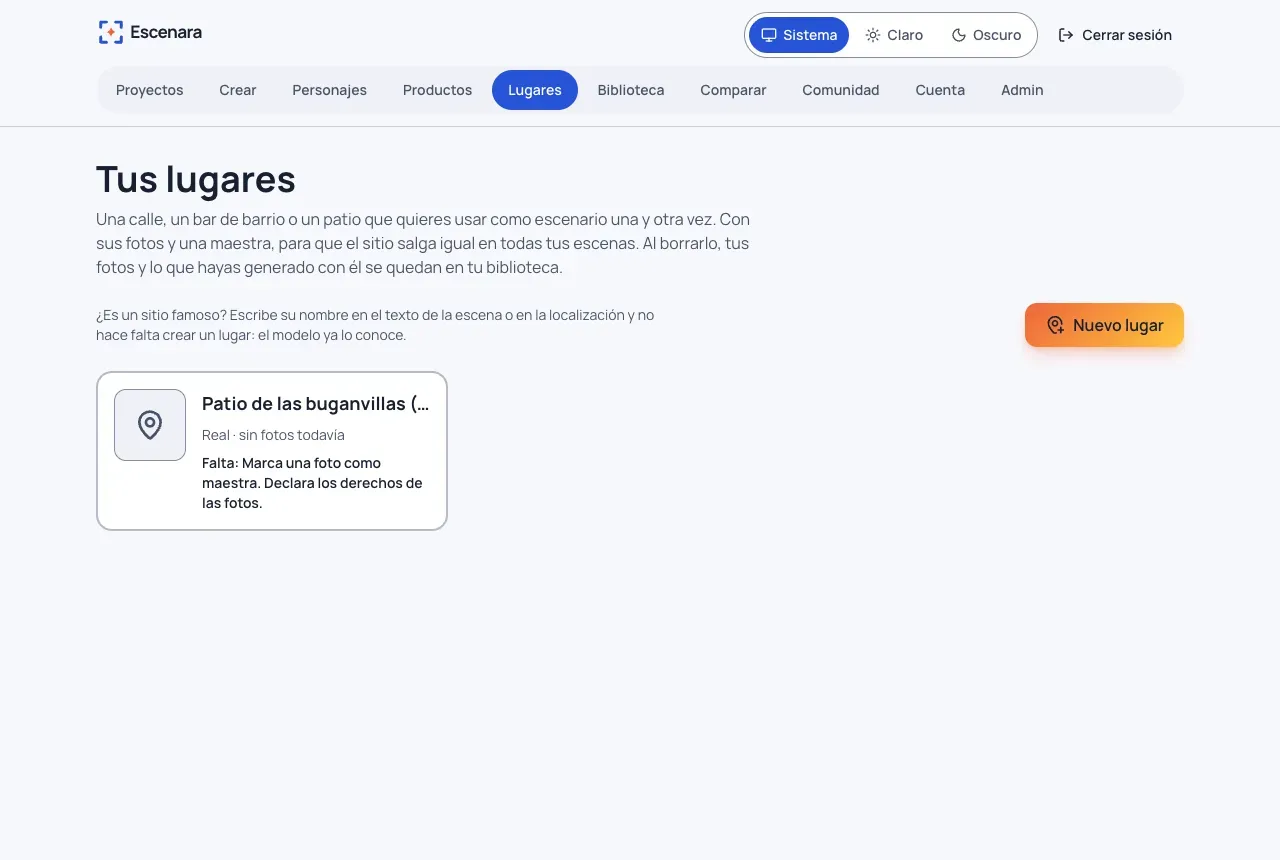
Recién creado, el lugar no se puede usar todavía: su ficha dice arriba lo que le falta («Marca una foto como maestra. Declara los derechos de las fotos»).
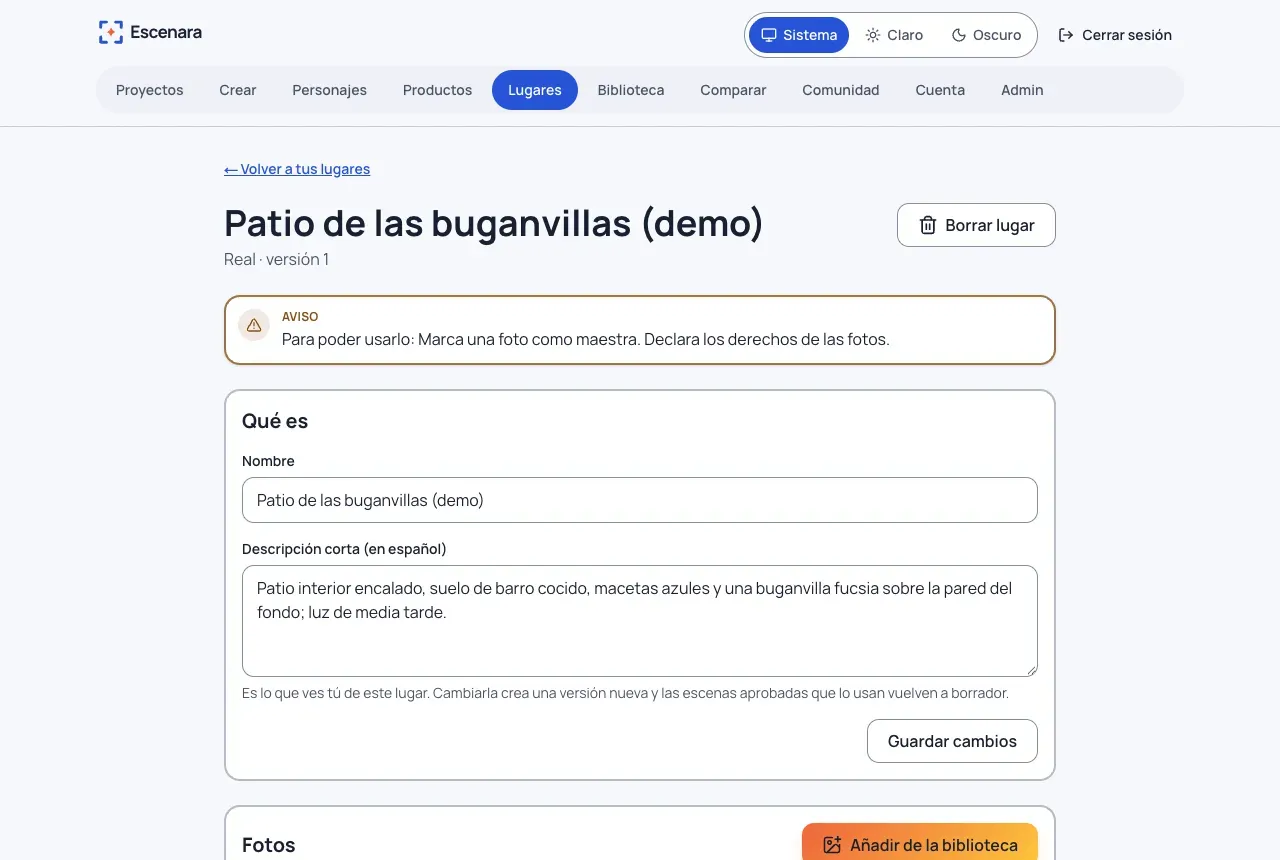
Después, en su ficha, le añades fotos de tu biblioteca y dices qué muestra cada una:
| Papel | Para qué |
|---|---|
| Maestra | El plano general con la luz de referencia. Es la única que se envía al generar y la que se compara con el resultado. Solo hay una. |
| Plano general | Otro plano amplio del sitio. |
| Contraplano | El mismo sitio mirado desde el otro lado. |
| Detalle | Algo que lo hace reconocible: un azulejo, un rótulo, una barandilla. |
| Una zona concreta | La barra, la ventana, la puerta. |
La primera foto que añades a un lugar sin maestra entra como maestra. Quitar una foto de aquí no la borra de tu biblioteca.
Lugar animado
Un lugar animado se hace con una ilustración tuya (súbela a la biblioteca y márcala como maestra) o con un candidato generado: en su ficha, «Generar un candidato» crea una imagen del sitio, vacía, desde su descripción y su estilo. Es una generación de imagen y se confirma su coste antes (unos 4 créditos con Nano Banana 2 Lite). El candidato entra como plano general: si te gusta, márcalo como maestra; si no, genera otro.
La declaración de derechos
Sin declaración no se genera con el lugar. En la ficha dices:
- De dónde son las fotos: tuyas, de otra persona con su permiso, o generadas aquí.
- Qué tipo de sitio es: un exterior o espacio público (una calle, una plaza, una fachada) o un interior privado o con restricciones (una tienda, un bar, un museo). Un interior exige que declares que tienes permiso de quien lo gestiona.
- Si sale gente (ver abajo), si se ve alguna marca y el uso: personal o comercial.
- Y que no sale ningún menor, ni al fondo.
Lo que declaras es responsabilidad tuya, y la pantalla lo dice antes de declarar: Escenara no revisa las fotos ni comprueba si sale gente, y la declaración queda guardada con su fecha. Añadir fotos, cambiar la maestra o quitarla la retira sola, porque hablaba de otras fotos: tendrás que volver a declararla. También la puedes revocar; desde ese momento no se genera con el lugar (tampoco lo que ya estaba en la cola), y lo que ya generaste se queda.
Si en la foto sale gente
- Gente pequeña al fondo, sin rasgos reconocibles: se admite, declarándolo así.
- Gente reconocible (una cara o un cuerpo en primer plano): no se puede declarar. Tienes dos salidas:
- «Retirar personas», en la foto: una edición de imagen que quita a la gente y rehace lo que había detrás. Se confirma su coste antes (unos 4 créditos). Para hacerla, la foto se envía tal cual, con la gente que sale, a KIE y al proveedor del modelo que la edita. Si era la maestra, la foto editada pasa a ser la maestra. Mírala antes de declarar: suele dejar a los peatones pequeños del fondo.
- O sube otra foto sin gente.
- Menores: nunca, ni al fondo.
No se pixelan ni se tapan caras: se probó y el generador copia el pixelado en el fotograma, así que la cara emborronada acabaría en tu vídeo.
Usarlo en un clip
En «Crear», en el paso de describir la escena, bloque El lugar: eliges uno de tus lugares y, si quieres, dónde, dentro del lugar («junto a la ventana», «detrás de la barra»). En un proyecto, puedes ponerle un lugar al proyecto (lo heredan todas sus escenas) y cada escena puede quedarse con él, elegir otro o ir sin lugar. Solo se ofrecen los lugares del mismo acabado que el proyecto; el servidor lo vuelve a comprobar.
Con un lugar:
- el fotograma se compone con la foto maestra junto a las fotos del personaje (y del producto, si lo hay), y el clip parte de ese fotograma: el clip hereda el lugar de su imagen;
- la localización de la dirección deja de usarse, y lo que escribes en «dónde, dentro del lugar» es lo que manda;
- lo que ves es su nombre y lo que has escrito; el texto que se envía al modelo lo compone el servidor.
Funciona igual con una persona real, un personaje inventado, una mascota o una caricatura: el lugar no da por hecho que quien sale es una persona real. Eso sí, no se mezclan acabados: una persona real va en un lugar real, y un personaje animado en un lugar animado del mismo estilo.
Cuántas fotos viajan
El modelo admite un número de imágenes, y se reparten así: al menos una del personaje, al menos una del producto si lo hay, y la maestra del lugar si queda sitio. Lo que queda se reparte entre el personaje y el producto como siempre. La primera foto del personaje debe ser la del vestuario que quieres: con varias fotos suyas el modelo mezcla la ropa. Si la maestra no cabe, se te avisa antes de pagar, con las cifras, y el lugar viaja solo descrito. Más imágenes no suben el precio de un fotograma (medido: 4 créditos con 0 a 4 imágenes).
El plano del lugar solo
En la escena, «Plano del lugar solo»: el sitio sin nadie, mudo, sin reparto ni producto. Sirve de plano de situación o de recurso para el montaje, también dentro de un proyecto animado. Parte de la maestra y no pide el consentimiento de nadie, porque no sale nadie. En un proyecto en modo Omni (escenas habladas) no se produce: allí cada escena es un clip hablado.
Podcast y dualcast
Un podcast es una sola escena que produce dos clips, así que los dos llevan el mismo lugar y la misma versión: se eligen en esa escena. Con la misma maestra el set sale igual en los dos clips. En las escenas habladas con Omni el lugar va descrito; combinar la identidad registrada con el fotograma situado es un ajuste experimental de la instalación, apagado de fábrica.
Versiones
Cambiar las fotos, la maestra o la descripción crea una versión nueva, y cada trabajo guarda con qué versión se hizo. Las escenas aprobadas que usan el lugar vuelven a borrador con el motivo escrito, porque lo que generarían ya no es lo que se aprobó.
Lo que comprueba Jev
Después de generar, en sombra (informa y no bloquea): si el sitio del fotograma es el de la maestra de la versión usada. Se mira en los planos del lugar solo y en escenas con personajes inventados; si sale una persona real no se envía nada a terceros para comprobarlo. Ver Comprobar la coherencia.
Borrar un lugar
Se borran su ficha y sus versiones. Tus fotos y lo que hayas generado con él se quedan en tu biblioteca, y sus declaraciones también (la vigente queda revocada): son la constancia de con qué se hizo lo generado. Las escenas y los proyectos que lo usaban se quedan sin lugar, pero no se borran; las escenas aprobadas vuelven a borrador con el motivo, porque sin el lugar generarían otra cosa.
Con trabajos en marcha que lo usan no se puede borrar: se te dice cuántos hay. Espera a que terminen o cancélalos y vuelve a borrarlo.