

Comparar modelos
Antes de elegir con qué modelo generar puedes compararlos de dos maneras, y solo una gasta:
| Comparar sin generar | Comparar generando | |
|---|---|---|
| Dónde | Comparar, en la barra de navegación (/comparar) | En la producción de un proyecto, en la tarjeta de una escena: «Comparar generando» |
| Qué ves | Precio de cada modelo, sus datos públicos, tus resultados de antes con él y ejemplos de la instalación | Tu escena animada por dos modelos, lado a lado |
| Cuánto cuesta | Nada. No se genera nada ni se consulta a ningún proveedor | Lo que cuestan dos clips, y te lo dice antes de confirmar |
Comparar sin generar
Abre Comparar y elige qué quieres comparar: imagen a partir de otra imagen, imagen a partir de texto, vídeo a partir de una imagen, vídeo a partir de texto o voz. Cada modelo aparece en una tarjeta con:
- Su precio en el catálogo de esta instalación, en créditos por unidad (y su equivalencia orientativa en euros), con la fecha en que se comprobó y si lo publica el proveedor o se midió aquí. Un precio de hace más de 90 días se marca como antiguo: puede haber cambiado.
- Tus resultados con ese modelo: cuántos trabajos terminaron y cuántos fallaron, lo que informó el proveedor de media y tus últimos archivos. Solo los tuyos: nadie ve lo que has hecho tú, ni tú lo de nadie.
- Ejemplos de la instalación: los ejemplos de las plantillas y los trends que puedes usar, cuando se hicieron con ese modelo. Son los mismos que ves al elegir una plantilla, con las mismas reglas: nunca sale una persona real.
- Sus datos públicos: duraciones con su precio, proporciones, resoluciones, si lleva voz y cuántas imágenes de referencia acepta. Las notas internas de quien administra el catálogo no se enseñan.
Pulsa «Añadir a la tabla» en hasta tres modelos para verlos lado a lado: precio, duraciones con su precio, si llevan voz, proporciones, resoluciones, imágenes de referencia, tus resultados, tus últimos archivos y ejemplos. Añadir o quitar un modelo solo cambia la dirección de la página: el aviso de arriba lo recuerda siempre, aquí no se genera nada.
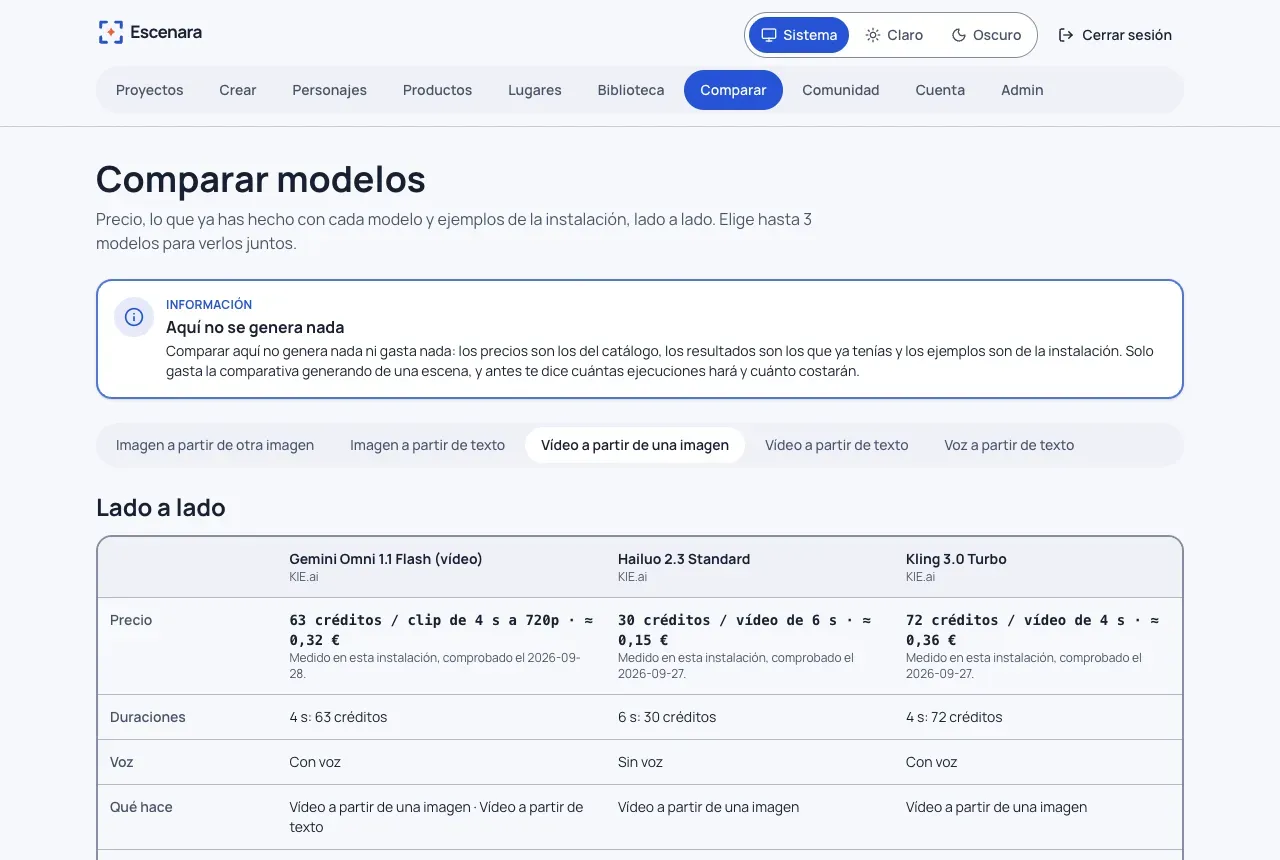
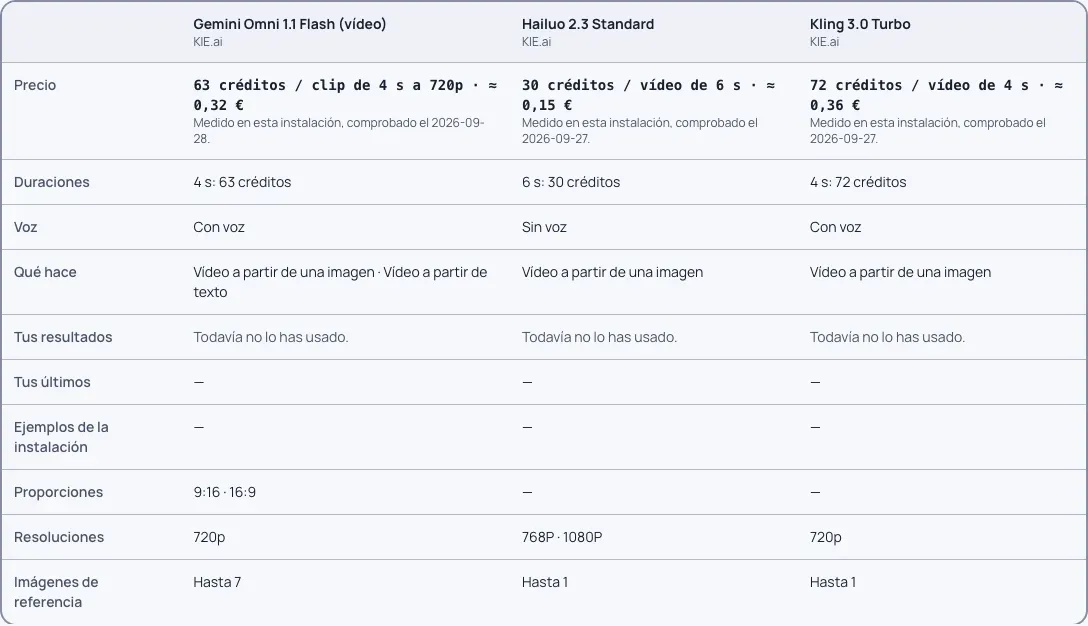
Las capturas son de una instalación de demostración sin nada generado, por eso «Tus resultados» y los ejemplos salen vacíos. Los precios son los del catálogo en la fecha que se indica y pueden haber cambiado.
Comparar generando
Cuando lo que quieres saber es cómo queda tu escena, en la producción del proyecto, una escena con su fotograma aprobado y sin ningún clip en marcha muestra «Comparar generando». Dos modelos de vídeo animan el mismo fotograma, con la misma dirección y el mismo texto de la escena.
- Elige dos modelos. Como mucho dos, y distintos: comparar tres o más es otra cosa y cuesta otra cosa.
- Mira el desglose. Escenara calcula con el catálogo cuánto cuesta cada ejecución para la duración del proyecto (con la traducción, si tu instalación traduce) y el total. Por ejemplo: «2 ejecuciones (una por modelo). Veo 3.1 Fast: 60 créditos · Kling 3 Turbo: 28 créditos. Total: 88 créditos».
- Confírmalo expresamente. Hay una casilla que dice cuántas ejecuciones y cuánto en total; sin marcarla no se envía nada. Además están las casillas de siempre: el derecho a usar la imagen, la revisión de las fotos del personaje, la marca si la escena lleva producto, los avisos que se pueden confirmar y el aviso de gasto alto si alguna ejecución pasa del umbral de la instalación.
- Se encolan dos clips normales, o ninguno. Cada uno pasa por la cola con su reserva de presupuesto, el
consentimiento del personaje, tus derechos y los controles previos de siempre, y se paga con tu propia clave. Una
comparativa son las dos ejecuciones o ninguna: si una no cabe (el techo del proyecto, tu presupuesto, la clave o
el saldo del proveedor…), no sale ninguna, la otra se cancela antes de llegar al proveedor y se dice la causa con
«No se ha cobrado nada» (si tu instalación traduce las descripciones, la traducción pudo cobrarse aparte, unos
céntimos, y queda guardada para la próxima vez). Lo mismo si el precio ha cambiado desde que lo viste o lo
confirmado no cuadra. Si pulsas dos
veces, o repites tras un corte de red, no se encarga nada más.
- Solo puede haber una comparativa en marcha por escena, y no con otro clip de la escena generándose. Mientras tanto, la tarjeta de la escena en la producción lo dice y enlaza a la comparativa.
- Un modelo que no declara sus duraciones no se puede comparar generando: su coste no se puede acotar antes.
- Si el último clip de la escena falló con posible cobro, cada ejecución de la comparativa consume un reintento autorizado, como al producir o regenerar: autoriza al menos dos en la producción antes de comparar.
- Mira los resultados lado a lado. La página se actualiza sola mientras alguno está en marcha, con el estado real de cada uno (nunca un progreso inventado), lo que confirmaste y lo que ha informado el proveedor. Si uno falla, lo dice con su causa y si pudo cobrarse (el fallo llegó después de hablar con el proveedor) o no.
- Elige el ganador. «Elegir esta» lo convierte en el clip de la escena, aunque la otra siga generándose (se quedará como versión al terminar). No cuesta nada: el otro clip no se borra y sigue en tu biblioteca y en las versiones de la escena. Como al elegir cualquier versión, la revisión de la escena deja de valer (lo revisado ya no es el clip que hay) y el montaje estrena versión.
Mientras no eliges, la escena no cambia: sigue con su clip de antes, y un fallo de una alternativa no marca la escena como fallida.
No se puede comparar generando en una escena de canto, en una escena con dos personajes ni en modo Omni: en esos casos el clip no sale de un fotograma que se pueda animar con dos modelos.
Qué no hace
- Comparar no cambia ninguna regla de coste, confirmación ni consentimiento: una comparativa generando es exactamente lo mismo que pedir dos clips, con una confirmación más.
- No compara entre instalaciones ni publica comparativas.
- No elige por ti: el ganador lo decides tú.
Para saber qué modelo usa cada cosa por defecto, lee Con qué se genera cada cosa.