

Configurar la API de cada proveedor
Versión: 0.32.1 · Para: quien administra una instalación de Escenara y quien la usa con sus propias claves
Escenara no cobra por generar. Cada petición se paga en la cuenta del proveedor cuya clave se usa, y hay dos tipos de claves que conviene no mezclar:
| De quién es | Dónde se guarda | Para qué |
|---|---|---|
| De cada usuario | «Tu cuenta › Credenciales de IA» y «Servicios de texto de tu plan» | Todo lo que genera esa persona: imágenes, clips, voz y texto |
| De la instalación | Admin › Ajustes | Lo que es una regla de la casa: la comprobación de coherencia y el acceso con Google o GitHub |
La instalación nunca usa una clave suya para generar lo de un usuario. Esta guía dice, proveedor a proveedor, dónde se consigue cada clave, dónde se pega y cómo se comprueba sin gastar nada.
Antes de nada: la clave maestra
Todas las claves se guardan cifradas en la bóveda de la instalación. Para cifrarlas hace falta una clave
maestra, que quien despliega la instalación pone en la variable de entorno ESCENARA_CLAVE_MAESTRA al arrancar
(la plantilla .env.example del repositorio explica cómo generarla). Es de las pocas cosas que van en el entorno
y no en el panel: sin ella no hay dónde guardar nada de forma segura.
Si falta, la aplicación arranca igual, pero no admite credenciales: cada usuario ve «Esta instalación aún no admite credenciales: pídeselo a quien la administra», y en Admin › Ajustes los campos secretos aparecen desactivados.
Cómo se comporta cualquier campo secreto
Da igual el proveedor, todos los campos de clave funcionan igual:
- Guardar: la clave entra cifrada y no se vuelve a mostrar; las de cada usuario, además, solo se guardan si pasan la prueba. Después solo se ve su pista, los cuatro últimos caracteres («Guardada (••••abcd)»).
- Cambiar: se escribe la nueva entera; nunca se edita la anterior.
- Quitar: pide confirmación. Deja de poder generarse con ese proveedor, pero la clave sigue siendo tuya en el proveedor: si la quieres anular del todo, revócala también en su panel.
- Probar: hace una consulta que no cuesta nada y deja escrito el resultado («Funciona» o «No funciona»), con la fecha de la última prueba.
Las claves de cada usuario
Se configuran en Tu cuenta (/cuenta), en el bloque Credenciales de IA. Cada proveedor tiene su tarjeta
con un único campo, Clave de API, un enlace a donde se consigue y el botón Probar.
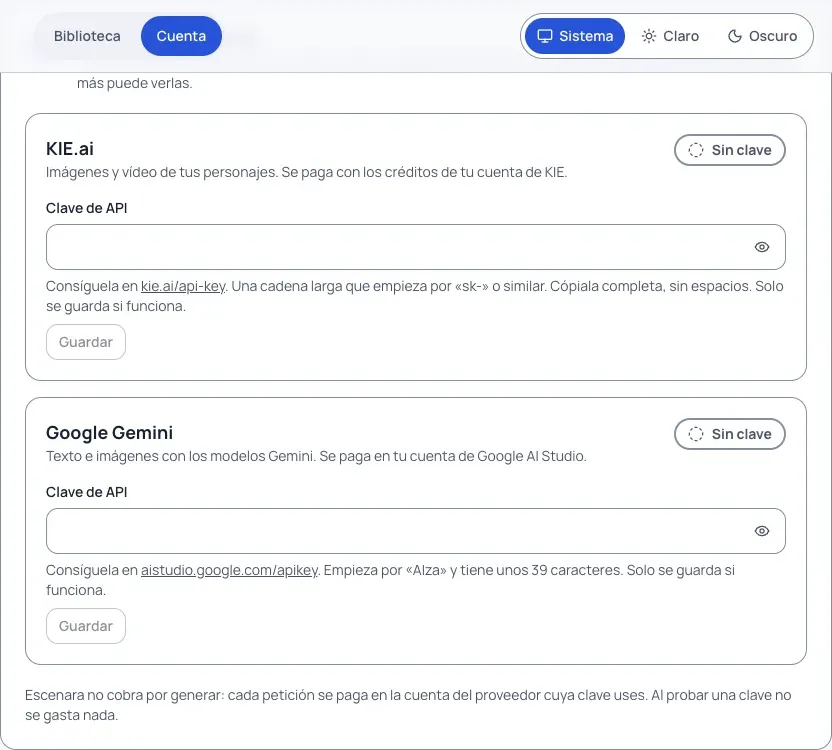
KIE.ai
- Para qué: imágenes y vídeo de tus personajes, y además el texto (traducción y guion) y la voz del catálogo.
- Dónde se consigue: en
kie.ai/api-key, con tu cuenta de KIE. Es una cadena larga; cópiala completa, sin espacios. - Cómo se paga: con los créditos de tu cuenta de KIE. Se recargan en su panel.
- Cómo se prueba: «Probar» consulta tu saldo de créditos, que es gratis. Si responde, la clave vale y además ves cuántos créditos te quedan.
Es el proveedor principal. Si solo vas a poner una clave, pon esta. El recorrido completo, desde la clave hasta el primer clip, está en Tu primer vídeo.
ElevenLabs
- Para qué: la voz de los diálogos cuando el proyecto usa pista de voz aparte. Es el proveedor de voz de reserva.
- Dónde se consigue: en ElevenLabs, Settings › API keys. Empieza por
sk_. Basta una clave restringida con el permiso Text to Speech: no le des más permisos de los que necesita. - Cómo se paga: con los créditos de tu plan de ElevenLabs, por carácter.
- Cómo se prueba: pidiendo la lista de voces, que no gasta caracteres y funciona también con claves restringidas.
Google Gemini
- Dónde se consigue: en Google AI Studio, Get API key. Empieza por
AIzay tiene unos 39 caracteres. - Estado: la tarjeta existe y la clave se puede guardar, pero hoy ningún modelo del catálogo usa Google: su adaptador está aplazado hasta que se pueda probar con facturación activa. Guardarla todavía no cambia nada.
Servicios compatibles con la API de OpenAI
Algunos servicios hablan la misma API que OpenAI y cobran por cuota del plan, no por petición (por ejemplo,
NaN builders). Sirven de reserva para texto, voz (kokoro) y subtítulos (whisper). Se añaden más abajo, en
Servicios de texto de tu plan, con «Añadir un servicio»:
| Campo | Qué poner |
|---|---|
| Nombre | El que verás en los avisos (hasta 60 caracteres) |
| Dirección base | La que acaba en /v1. Tiene que ser https y apuntar a un servidor público |
| Clave | La que te da el servicio en su consola |
| Modelos | La lista, en el orden en que quieras probarlos (hasta 12) |
«Cargar modelos» pide al servicio su lista de modelos, que no consume cuota, y te propone los de texto. Para
NaN builders hay una plantilla con la dirección https://api.nan.builders/v1 y sus modelos habituales; la clave la
consigues en su consola. Caben hasta cinco servicios por persona.
La dirección base es lo único que escribes tú, así que se comprueba al guardarla y en cada llamada. Cómo entran estos servicios en el orden de reservas lo explica Con qué se genera cada cosa.
Las claves de la instalación
Se configuran en Admin › Ajustes (/admin/ajustes). Solo las ve y las cambia quien administra.
TypeSafe (Jev), para comprobar la coherencia
- Dónde: Admin › Ajustes › Coherencia, campo «Clave de TypeSafe (Jev)».
- Dónde se consigue: dándote de alta en TypeSafe; su documentación está en
docs.typesafe.ai. - Quién la paga: la instalación, no cada usuario, porque lo que se comprueba es una regla de la casa. La percepción previa (describir caras, fotogramas y audio) sí va con el mapa de cada usuario, por cuota de su plan.
- Qué pasa si falta: las comprobaciones no se hacen y la pantalla dice que falta la clave; no se bloquea nada en silencio.
- Lo que se ajusta al lado: el modelo de percepción de imagen y el de audio (hoy, en NaN builders, solo
mimo-v2.5ymimo-v2.6-flashoyen audio), el precio en euros por millón de tokens de entrada y un tope de comprobaciones por usuario y día. Qué comprueba cada una lo explica Comprobar la coherencia.
Acceso con Google y GitHub
Opcional: permite entrar en Escenara con una cuenta de Google o de GitHub. En Admin › Ajustes › Acceso con Google y GitHub, cada proveedor pide dos cosas:
- Identificador de cliente: se obtiene en Google Cloud › Credenciales o en GitHub › Developer settings, al crear una aplicación OAuth.
- Secreto de cliente: el que te da esa misma consola. Se guarda cifrado y no se vuelve a mostrar.
La pantalla te enseña la URL de redirección exacta que tienes que registrar en la consola del proveedor: es la
dirección de tu instalación seguida de /api/auth/callback/google o /api/auth/callback/github. Si quitas el
secreto, el botón de ese proveedor deja de aparecer en «Entrar».
Lo que no necesita clave
- Subtítulos en la propia máquina (Admin › Ajustes › Voz y subtítulos): se sacan con
whisper-cli(whisper.cpp), sin proveedor y sin coste. Se configuran el Orden del transcriptor local y, si hace falta, el Fichero de modelo del transcriptor. Si no está instalado, la pantalla lo dice y no propone subtítulos automáticos. - Montaje y exportación (Admin › Ajustes › Montaje): FFmpeg en la máquina del worker, 0 créditos.
Cuando una clave falla
Los mensajes dicen qué proveedor, qué pasó y si se ha cobrado. Los motivos que verás son siempre estos:
| Motivo | Qué significa | Qué hacer |
|---|---|---|
| Credencial | El proveedor no acepta la clave | Cópiala de nuevo desde su panel y pulsa «Probar» |
| Saldo | La cuenta no tiene créditos o la cuota se ha agotado | Recarga en el proveedor o espera a que se reponga la cuota |
| Límite | Demasiadas peticiones seguidas | Espera un poco; la reserva puede entrar si no hay riesgo de doble cargo |
| Contenido | El proveedor rechazó lo que se pedía | Cambia la descripción o las referencias |
| Temporal | No contestó o tardó demasiado: no se sabe si llegó | Mira tu cuenta en el proveedor antes de repetir; Escenara no reenvía nada solo |
Si el problema no es la clave sino un control previo, sigue Por qué no puedo generar.
Lo que nunca se hace con tus claves
- No se muestran después de guardarlas, ni a ti ni a quien administra.
- No viajan en la URL: van en la cabecera de cada petición.
- No se guarda el texto de error del proveedor tal cual, porque a veces repite la clave recibida.
- No se usan para nada que no hayas confirmado: cada gasto pasa antes por su estimación y tu confirmación.