

Montar y exportar tu vídeo
Cuando todas las escenas tienen su clip, falta lo último: ponerlos en orden, recortar lo que sobra, decidir cómo
suenan la voz y la música, y sacar un MP4 listo para publicar en cada formato del proyecto: vertical 9:16, 4:5,
cuadrado 1:1 u horizontal 16:9. Eso es el montaje, y está en
Proyecto › Montaje (/proyectos/…/montaje), al que llegas desde el plan del proyecto y desde producción.
Dos cosas antes de empezar, para que no haya sorpresas:
- Montar y exportar no cuesta créditos. El vídeo se monta con FFmpeg en la misma máquina donde está instalada Escenara: no se llama a ningún proveedor y no se gasta nada de tu cuenta. Puedes exportar las veces que quieras.
- Recortar no toca tus clips. Siguen enteros en tu biblioteca. El montaje solo guarda dónde empieza y dónde acaba cada trozo.
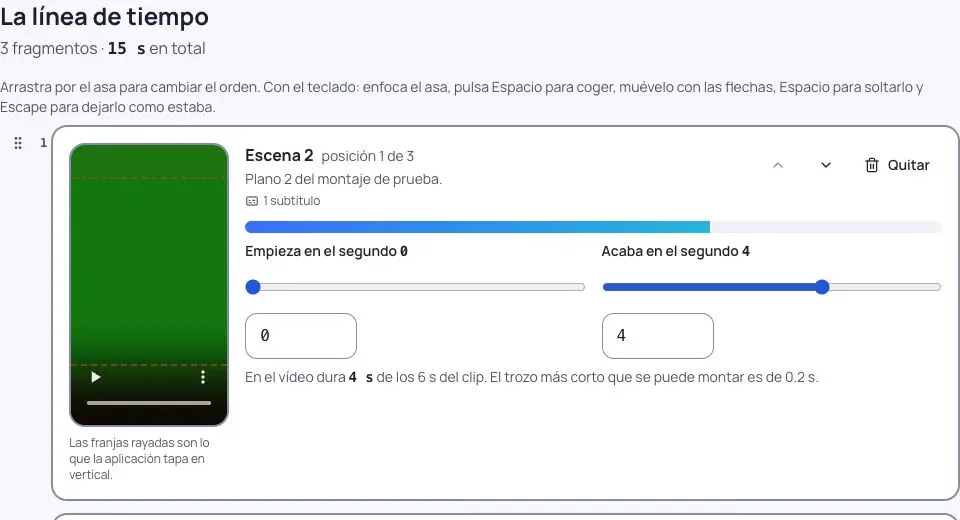
1. La línea de tiempo
Un clip traído de Crear con «Convertir en proyecto» se monta igual que cualquier escena, aunque el proyecto siga en borrador (De Crear a un proyecto).
Al abrir la pantalla, Escenara pone en la línea de tiempo una escena por fragmento, en el orden del guion y sin recortar. Cada tarjeta tiene su previsualización en un marco vertical con las zonas seguras dibujadas: lo que queda fuera de ellas es lo que las plataformas tapan con su interfaz.
Lo que puedes hacer con un fragmento:
| Qué | Cómo |
|---|---|
| Cambiar el orden | Arrastrando la tarjeta, con el teclado sobre el asa de arrastre, o con los botones de subir y bajar de cada tarjeta. |
| Recortar | Las dos manecillas de entrada y de salida, o su campo numérico si quieres el segundo exacto. |
| Quitarlo | El botón «Quitar». La escena no se borra: pasa a «Escenas que no están en el montaje». |
| Volverlo a poner | El botón con el número de la escena, en ese mismo apartado. Entra al final y sin recortar. |
Arriba ves cuántos fragmentos hay y cuántos segundos suman. Por encima de 60 s aparece un aviso: un reel se ve hasta el final mucho más a menudo por debajo de esa cifra. Es un consejo, no un freno; el máximo son 300 s (quien administra puede bajarlo en Admin › Ajustes) y 60 fragmentos.
Una escena solo puede estar una vez en la línea de tiempo: en el apartado de abajo únicamente se ofrecen las que están fuera.
2. Mezcla y subtítulos
En Mezcla y subtítulos se decide cómo suena el montaje y qué pasa con el texto:
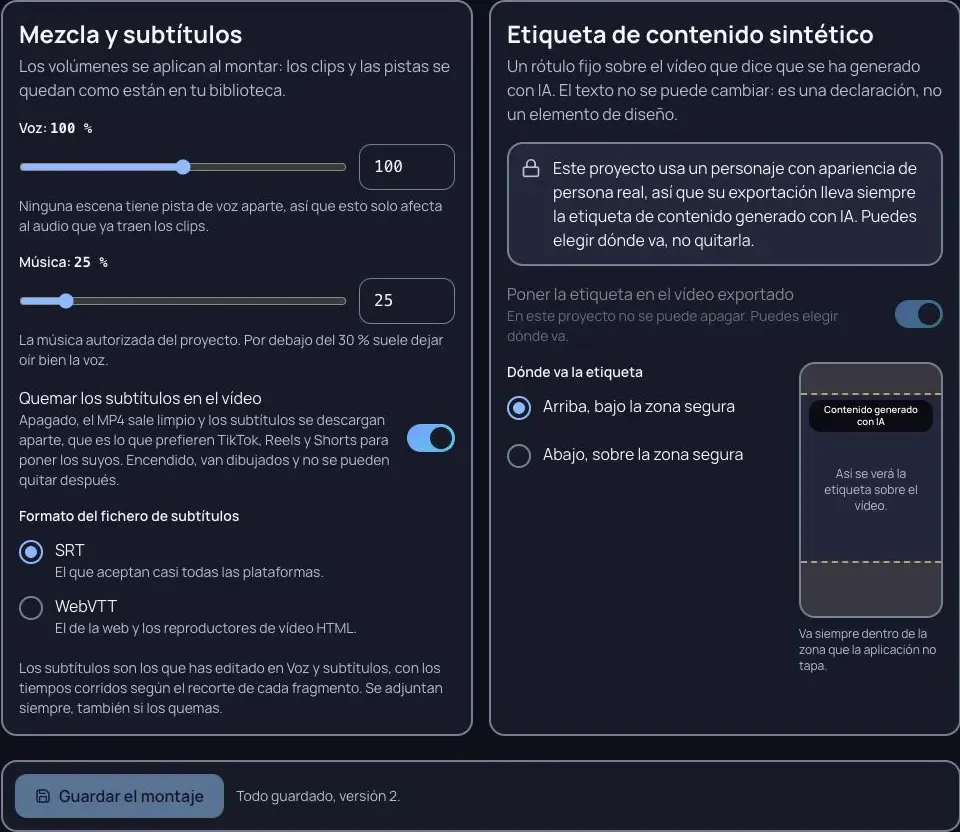
- Voz y Música, de 0 % a 200 % cada una. Se aplican al montar: las pistas y los clips se quedan como están en tu biblioteca. La voz que va dentro del clip, las pistas de voz del proyecto y la música autorizada se mezclan sin normalizar, así que subir la música no baja la voz por su cuenta.
- Quemar los subtítulos en el vídeo. Apagado —así viene— el MP4 sale limpio y los subtítulos se descargan aparte, que es lo que prefieren TikTok, Reels y Shorts para poner los suyos. Encendido van dibujados en la imagen y no se pueden quitar después.
- Formato del fichero de subtítulos: SRT o WebVTT. Los tiempos se corren solos con tus recortes, y si un subtítulo se queda a medias en el corte, se acorta o se descarta.
Una escena con el audio del clip quitado entra en silencio: el MP4 no lleva el sonido de ese clip, pero sí su pista de voz aparte si la tiene y la música. Sin pista de voz aparte tampoco lleva subtítulos, porque no se oye nada. Se decide en el paso Escenas del proyecto, no aquí, y su fragmento lo dice con «Sin el audio del clip» (Voz y subtítulos). Cambiarlo cambia el vídeo, así que la exportación anterior deja de ser «la del montaje de ahora».
La música autorizada del proyecto entra desde el principio y se corta cuando acaba el montaje: no se repite si es más corta ni se le hace un fundido.
3. La etiqueta de contenido sintético
Un rótulo fijo sobre el vídeo que dice «Contenido generado con IA». El texto no se puede cambiar: es una declaración, no un elemento de diseño. Siempre aparece; eliges dónde va, arriba o abajo, dentro de la zona segura.
La etiqueta no se puede apagar en ningún montaje, tampoco si todos los personajes son animados. El interruptor aparece bloqueado y la pantalla dice por qué. Lo impide el servidor, así que tampoco se puede saltar desde otra herramienta.
Si la máquina donde está instalada Escenara no puede dibujar la etiqueta —le falta una fuente o el soporte de texto de FFmpeg— la exportación no se hace, y el mensaje dice exactamente qué instalar. Se prefiere no entregar el vídeo antes que entregarlo sin la etiqueta.
Lo que la etiqueta no es: una firma de procedencia. Los metadatos C2PA llegan en la 0.46.0. Y lo que no hace: no sustituye a la etiqueta que cada plataforma te pide marcar al publicar. Marca las dos.
4. Formatos y encuadre
El panel «Formatos y encuadre» decide en qué formatos sale el montaje y qué parte de cada clip entra en cada uno. Añadir un formato no vuelve a generar nada ni cuesta créditos: sale del mismo clip con reencuadre. En la pestaña de cada formato arrastras cada vídeo para encuadrarlo, o usas los atajos (centrado, a un lado, arriba, abajo o entero con bandas), y ves las zonas seguras de esa plataforma. Si un recorte deja fuera más de la mitad del plano, se avisa. Todo lo explica Formatos y proyectos largos.
5. Guardar
El guardado es explícito: reordenar y recortar no guardan nada hasta que pulsas «Guardar el montaje», en la barra que se queda pegada abajo. Es a propósito, porque un montaje se tantea y cada arrastre no debe convertirse en una versión nueva.
- Mientras haya cambios sin guardar, la barra lo dice. Guardar tampoco cuesta nada: es escribir una línea de tiempo.
- Cada guardado sube la versión del montaje, y la barra te dice en cuál estás.
- Si has abierto la pantalla en dos sitios y el otro se adelanta, el guardado se detiene, se te dice que el montaje ha cambiado y lo que estabas editando se queda en la pantalla para que lo repitas sobre lo último.
6. Exportar y descargar
El panel «Exportar el vídeo» resume lo que va a salir: duración, formato con su resolución (1080 × 1920 en vertical, 1920 × 1080 en horizontal…), subtítulos y etiqueta. Con más de un formato en el proyecto, eliges el formato de este MP4. Debajo, «Antes de montar» enseña la comprobación previa. El botón es «Montar y exportar el MP4 en…» el formato elegido.
Mientras se monta, el progreso va por las etapas reales de FFmpeg: preparando, normalizando, montando, guardando. No es una barra inventada; se lee del propio render. Al terminar tienes:
- Descargar el MP4, con enlace temporal que se renueva si caduca;
- los subtítulos en SRT y en WebVTT, tal como se montaron.
El MP4 se guarda en tu biblioteca y ocupa cuota como cualquier archivo tuyo.
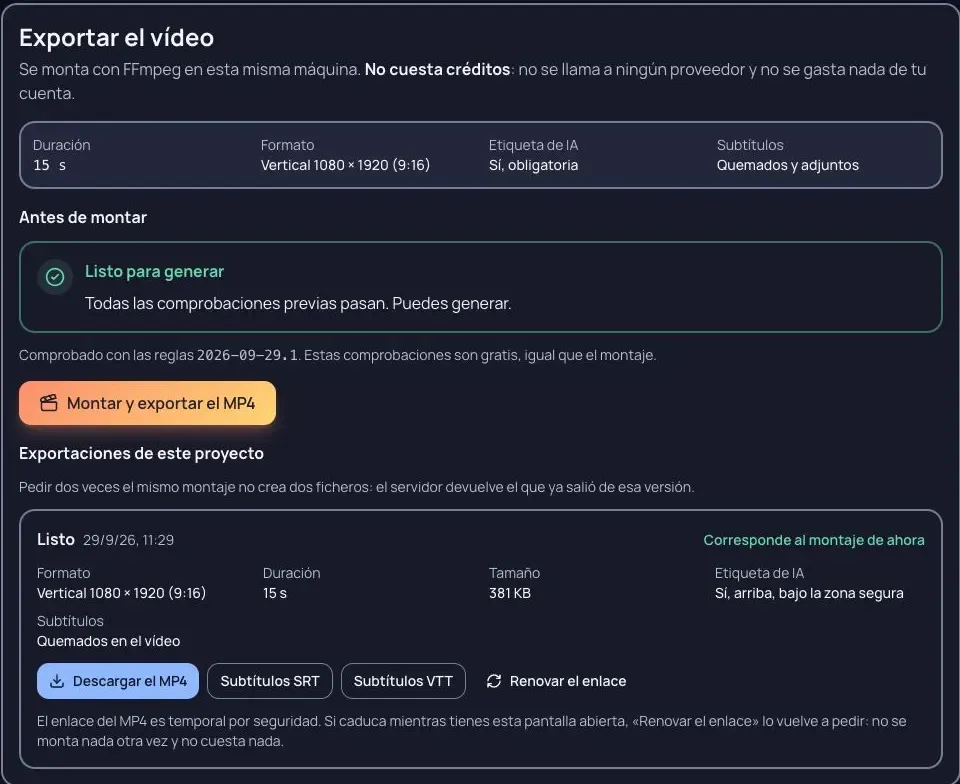
Puedes seguir editando después de exportar. Por eso cada exportación anterior dice si «Corresponde al montaje de ahora» o si es de antes del último cambio: así no publicas por descuido la versión vieja. Y pedir dos veces la exportación del mismo montaje en el mismo formato no crea dos ficheros: se te devuelve la que ya hay. Cada formato es su propia exportación.
No hay botón de cancelar: un render local no cuesta nada y se detiene solo si pasa de 15 minutos, diciéndote que dividas el montaje.
Qué bloquea exportar, y cómo se arregla
La comprobación previa se hace antes de bajar el primer byte, y siempre dice cuál es el problema:
| Lo que dice | Qué pasa | Cómo se arregla |
|---|---|---|
| «La escena N tiene una afirmación sobre salud sin verificar» | Lo que se dice en esa escena afirma algo de salud y nadie lo ha revisado (en cualquier proyecto: por ejemplo, si editaste el texto de la escena después de aprobar el plan, o en un clip traído de Crear, que no ha pasado por esa aprobación) | Verifícala, corrígela o descártala en el paso Escenas del proyecto |
| Un fallo crítico abierto en la revisión de continuidad | La escena tiene un problema que marcaste como crítico | Ve a «Revisión», arréglalo o ciérralo como aceptado (Revisar la continuidad) |
| «La escena N está en el montaje y todavía no tiene clip guardado» (o «N escenas del montaje todavía no tienen clip guardado», con sus números) | El clip de esa escena se borró o nunca se generó | Prodúcelas o quítalas de la línea de tiempo |
| «La línea de tiempo de este montaje está vacía» | Lo has vaciado | Añade al menos una escena con clip desde el apartado de abajo |
| «El fragmento N (escena M) dura menos de 0,2 s: recórtalo menos» | Un recorte se ha quedado demasiado corto | Recórtalo menos |
| «Acaba en el segundo X y el clip dura Y» | El recorte se sale del clip | Baja la manecilla de salida |
| «El montaje dura N s y el máximo de esta instalación son 300 s» | Pieza más larga que el máximo (300 s, o menos si quien administra lo ha bajado) | Quita fragmentos o recorta más |
| «Este proyecto no tiene el formato «…»» | Se ha pedido exportar en un formato que no está entre los del proyecto | Añádelo en «Formatos y encuadre» |
| No hay espacio en la biblioteca | La cuota está llena y el MP4 no cabría | Borra material que no uses o pide más cuota a quien administra |
| «No se encuentra «ffmpeg» en esta máquina…» (o «ffprobe») | Falta la herramienta en la máquina | Es cosa de quien administra la instalación: instalar FFmpeg con soporte de texto |
| «El montaje está desactivado en esta instalación» | El interruptor de Admin › Ajustes › Montaje y exportación está apagado | Pídeselo a quien administra |
| «Tienes cambios sin guardar» | Se exportaría el montaje guardado, no lo que ves | Guarda antes de montar |
Si el render falla ya empezado —un clip roto (entonces el motivo es «El fragmento N del montaje ya no tiene clip»), una máquina sin recursos— la exportación queda como fallida con su motivo y puedes volver a pedirla. Se intenta hasta tres veces antes de darse por vencida.
Un recorrido de referencia
La prueba de esta versión dejó un montaje que puedes repetir sin generar nada con IA: tres clips locales de 6 s cada uno, con audio y un subtítulo por escena. Se abrió la línea de tiempo con las escenas 1, 2 y 3 y se hizo esto:
- Subir la escena 2 a la primera posición y recortarla de 0 a 4 s.
- Recortar la escena 1 de 1 a 6 s. La escena 3 queda entera: el orden final es 2, 1, 3 y dura 15 s.
- Poner la música al 25 %, quemar los subtítulos y situar la etiqueta arriba. El interruptor de la etiqueta se ve bloqueado y encendido en cualquier proyecto.
- Pulsar Guardar el montaje: pasa a la versión 2. Después pulsar Montar y exportar el MP4 y descargarlo desde la tarjeta «Listo». Volver a pedir esta misma versión devuelve la misma exportación.
El MP4 descargado dio en ffprobe H.264, 1080 × 1920, audio AAC estéreo y 15,016 s. El primer plano es el de
la escena 2; en él se ven tanto el rótulo como su subtítulo. SRT y WebVTT quedan guardados con la exportación.
Lo que esta versión no hace
Sin transiciones, sin efectos, sin curvas de audio ni multipista, sin reencuadre que siga al sujeto y sin montajes de más de 5 minutos. Los metadatos de procedencia C2PA llegan en la 0.46.0.
Ver también
- Formatos y proyectos largos — para qué plataforma es, encuadre por formato, 30 escenas y 5 minutos, y las versiones de cada escena.
- Voz y subtítulos — de dónde salen los subtítulos que se montan aquí.
- Producir tu proyecto — cómo se generan los clips que se montan.
- Revisar la continuidad — qué es un fallo crítico y por qué frena exportar.
- Cumplimiento y privacidad — la nota legal de la etiqueta.