

Dar de alta un modelo
Versión: 0.32.1 · Para: quien administra una instalación de Escenara
Un modelo es lo que de verdad genera: una imagen, un clip, una voz o un texto. Escenara no lo usa por estar en la
web del proveedor: primero tiene que estar en el catálogo de tu instalación, con un estado que permita
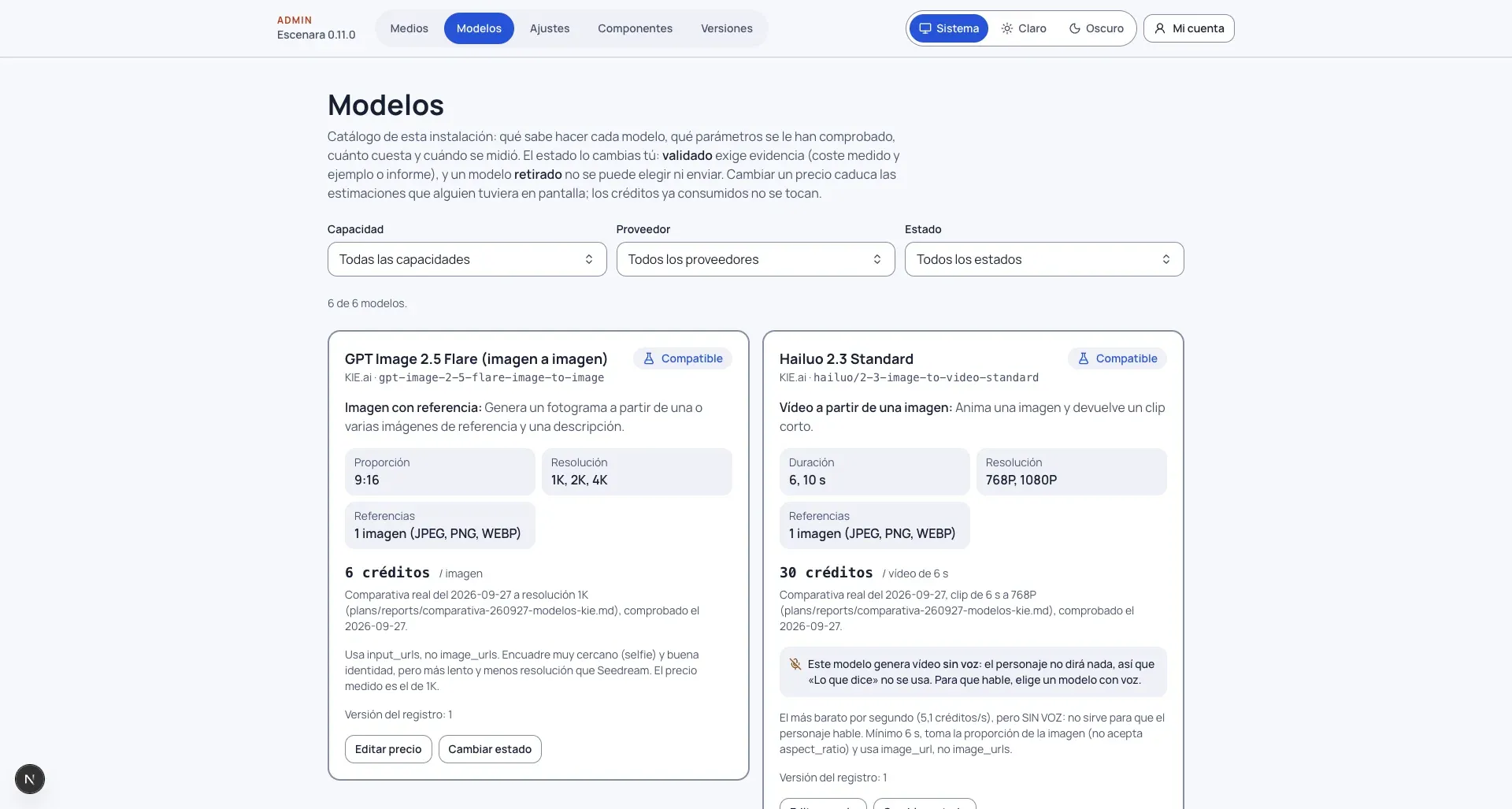
elegirlo y un precio que permita estimar antes de gastar. Todo eso se gestiona en Admin › Modelos
(/admin/modelos).
Cómo entra un modelo en el catálogo
Hay dos caminos, y ninguno consiste en escribir un nombre a mano:
- Viene de fábrica. Cada versión de Escenara trae los modelos que se han ejecutado de verdad, con los parámetros que aceptan y el precio medido. Entran como Compatible.
- Lo trae la tarifa del proveedor. En Precios publicados está el botón «Sincronizar precios de kie». Lee la tabla pública de precios del proveedor sin usar ninguna clave y sin gastar un crédito, y lo hace sola una vez al día. Debajo se ve el resultado: «Última lectura: … · N modelos publicados, M que se saben pedir».
Un modelo nuevo que llega por la tarifa entra en uno de estos dos estados:
- Precio publicado, si esta instalación sabe montar su petición (conoce sus campos). Ya se puede elegir y estimar, y la pantalla dice que el precio lo publica el proveedor y no se ha medido aquí.
- Descubierto, si no se sabe con qué parámetros pedírselo. Se ve en la lista con el motivo («Sin adaptador todavía: no se le puede enviar nada»), pero no se puede elegir.
La sincronización nunca pisa un precio medido en tu instalación. Si el precio publicado de un modelo cambia, las estimaciones que alguien tenga en pantalla caducan y hay que volver a confirmarlas antes de generar.
Los cinco estados
| Estado | Qué significa | ¿Se puede elegir? |
|---|---|---|
| Descubierto | Aparece en el proveedor, pero Escenara no sabe con qué parámetros pedírselo | No |
| Precio publicado | El proveedor publica su tarifa y esta instalación sabe pedírselo | Sí, avisando de que el precio no está medido |
| Compatible | Ejecutado de verdad: se conocen sus parámetros y su precio medido | Sí |
| Validado | Además, quien administra lo ha revisado con su evidencia | Sí |
| Retirado | Fuera de uso: lo quitó el proveedor o no interesa mantenerlo | No |
Dejar un modelo listo para usarse
Con el modelo localizado en la lista (filtra por Capacidad, Proveedor o estado), estos son los pasos.
1. Registra lo que cuesta de verdad
«Registrar precio» (o «Editar precio» si ya tiene uno) pide tres cosas:
- Créditos por unidad (imagen, clip, segundo…): lo que cobró el proveedor de verdad, no una estimación de terceros. Admite decimales.
- Fuente: dónde se midió, por ejemplo «prueba real con la cuenta de la instalación» o «panel del proveedor».
- Comprobado el: la fecha. Un precio sin fecha no vale: a los 90 días se avisa de que puede haber cambiado.
La forma honrada de medirlo es generar una vez con tu propia cuenta y mirar cuántos créditos descontó el proveedor. Cuando un trabajo termina, Escenara apunta además lo que cobró el proveedor y, si no coincide con la estimación, la diferencia aparece en el Historial del catálogo como «Desviación de lo cobrado».
2. Elige la variante que se envía
Algunos modelos cobran distinto según lo que se les pide (1K, 2K o 4K; calidad rápida o cuidada). En «Lo que se pide y lo que cuesta» eliges cuál se envía: lo que elijas es lo que se pide y lo que se paga. Cambiarla caduca los costes que hubiera en pantalla.
3. Cambia su estado con evidencia
«Cambiar estado» abre el diálogo con el Estado del registro y un campo de Evidencia. Solo quien administra cambia el estado, y validar exige evidencia escrita (al menos 20 caracteres): el coste medido y un ejemplo o un informe. Sin evidencia el botón no se activa.
4. Decide si es la opción por defecto
Cada modelo muestra un botón «Por defecto en …» por cada capacidad que tiene (imagen desde referencias, vídeo desde imagen, voz…). El predeterminado es el primero que se propone cuando nadie ha elegido otro.
5. Ordena lo que recomienda la instalación
En «Qué recomienda esta instalación» escribes, para cada tipo de generación, el orden en que conviene intentarlo. Es lo que usa quien todavía no ha tocado su propio mapa en «Tu cuenta», siempre recortado a las claves que esa persona tenga. Sin nada escrito, el orden sale del catálogo: primero el predeterminado. Cómo se usa ese orden y cuándo se pasa a la reserva está en Con qué se genera cada cosa.
Todo queda en el historial
El Historial del catálogo guarda cada cambio con su fecha: «Alta en el catálogo», «Cambio de precio», «Cambio de estado», «Cambio de variante», «Opción por defecto» y «Desviación de lo cobrado». Sirve para saber por qué un coste cambió de un día para otro.
Si el modelo que quieres no aparece
- Pulsa «Sincronizar precios»: puede que el proveedor lo haya publicado después de la última lectura diaria.
- Aparece como Descubierto: esta versión de Escenara no sabe pedírselo. Hace falta que alguien lo ejecute de verdad, anote qué campos acepta y lo añada al catálogo de fábrica en una versión nueva; la guía de contribución del repositorio explica cómo proponerlo.
- Es de un proveedor que Escenara no tiene: además de sus modelos hace falta un adaptador para ese proveedor. Lo mismo: se propone como contribución.
- Es un modelo de texto, voz o transcripción de un servicio compatible con la API de OpenAI: no hace falta darlo de alta aquí. Cada persona lo añade en «Tu cuenta» con su dirección, su clave y sus modelos; lo explica Configurar la API de cada proveedor.
Lo que nunca pasa
- No se genera con un precio desconocido. Un modelo sin precio no se puede estimar, y sin estimación no se gasta.
- No se usa una clave de la instalación para generar lo de un usuario. Cada persona paga con su propia clave.
- Retirar un modelo no borra nada. Deja de poder elegirse; lo que ya se generó con él se queda donde está.